巷で話題のLaravelをインストールする手順
Laravel5.3体験記のインストール編ということで、今回はLaravelのインストール手順について紹介します。
はじめに
背景
仕事ではSymfony(シンフォニー)というメジャーなフレームワークを使用していますが、巷でLaravel(ララベル)が流行ってるという噂を耳にしました。
ちょうど個人的にWebサービスを作成しようと考えていたので、流行りには乗るべしということでLaravelを使ってみようではありませんかと相成りました。
この体験記は基本的にreadouble.comのドキュメントベースで進めていきます。
Laravelとは
公式サイトによると、「ウェブ職人のためのPHPフレームワーク」らしいです。
よくわかりませんがGoogleトレンド的にも今アツいフレームワークのようです。
【2016年版】PHPフレームワーク人気比較によると、CakePHPを凌ぐ勢いで、世界ではLaravelが主流だとか。将来性ありそうなフレームワークですね。
【2016年版】PHPフレームワーク人気比較-Mayonez
開発環境について
Laravel体験記は下記の構成で進めていきます。
- CentOS6.6
- PHP5.6
- Apache2.2
- MySQL5.1
まだ環境構築していない方は下記も参考にしてみてください。
ドキュメントの対象ページ
今回は下記のページをベースに進めていきます。
インストール
それではLaravelをインストールしていきます。
事前に必要なモジュールなど
このブログで紹介した方法で環境構築している場合は必要なライブラリはインストール済みなので、追加で必要なものはありません。
Composerインストール
LaravelのインストールにはComposerという構成管理ツールを使用するため、インストールします。
作業フォルダは「/home/vagrant/composer」にします。
まずはフォルダを作成します。
$ mkdir /home/vagrant/composer
$ cd /home/vagrant/composer
続いてインストール用のPHPファイルをダウンロードし、インストールします。
$ php -r "copy('https://getcomposer.org/installer', 'composer-setup.php');"
$ php -r "if (hash_file('SHA384', 'composer-setup.php') === 'aa96f26c2b67226a324c27919f1eb05f21c248b987e6195cad9690d5c1ff713d53020a02ac8c217dbf90a7eacc9d141d') { echo 'Installer verified'; } else { echo 'Installer corrupt'; unlink('composer-setup.php'); } echo PHP_EOL;"
$ php composer-setup.php
$ php -r "unlink('composer-setup.php');"
やってることは下記の通りです。
- インストール用PHPファイルのダウンロード
- 改ざん、破損の検証
- インストール
- インストール用PHPファイルの削除
成功すると「composer.phar」というファイルが作成されているかと思います。
続いてシステムからも実行できるようにPATHが通っている「/usr/local/bin」フォルダに移動させます。
sudo mv composer.phar /usr/local/bin/composer
これで「composer XXX」で利用できるようになりました。
Laravelインストール
ドキュメントに沿って、Laravelインストーラを使用してインストールします。
$ composer global require "laravel/installer"
「$HOME/.composer/vendor/bin」にPATHを通します。
$ vi ~/.bash_profile

# .bash_profile
# Get the aliases and functions
if [ -f ~/.bashrc ]; then
        . ~/.bashrc
fi

# User specific environment and startup programs

#PATH=$PATH:$HOME/bin ### これがデフォルト
PATH=$PATH:$HOME/bin:$HOME/.composer/vendor/bin ### 追加

export PATH
適用します。
. ~/.bash_profile
これで「laravel」コマンドが利用できるようになったと思います。
Laravelアプリの作成
早速LaravelでWebアプリを作成してみます。
VagrantのホストPCとの共有フォルダでもある「/vagrant/」配下に「project」を作成し、これをアプリ用のフォルダとします。
フォルダを作成し、laravelのnewコマンドでLaravelアプリを作成します。
$ mkdir /vagrant/project
$ cd /vagrant/project
$ laravel new blog
すると「blog」フォルダが作成され、その中にアプリのファイルが作成されているかと思います。
各種設定
ドキュメントに沿って各種設定を行います。
Publicディレクトリ
Apacheのバーチャルホストを利用して、「blog.laravel.com」とアクセスした際はLaravelアプリの公開フォルダを参照するようにします。
Apacheの設定ファイルを開き、末尾にバーチャルホストの記述を追加します。
$ sudo vi /etc/httpd/conf/httpd.conf
・
・
NameVirtualHost *:80
<VirtualHost *:80>
    ServerName blog.laravel.com
    DocumentRoot /vagrant/project/blog/public/
    #追記 -ここから-
    ErrorLog logs/blog.laravel.com-error_log
    CustomLog logs/blog.laravel.com-access_log common

    <Directory "/vagrant/project/blog/public/">
        Options FollowSymLinks
        AllowOverride all
        Order allow,deny
        Allow from all
    </Directory>
    #追記 -ここまで-
</VirtualHost>
2017-02-12:シンボリックリンクの兼ね合いでルーティングを正常に動作させるために追記しました。
また、ログも分けた方が良いと思い分けています。
Apacheを再起動しておきます。
$ sudo service httpd restart
続いてホストのWindowsPCから「blog.laravel.com」の名前解決をできるようにhostsファイルを修正します。
「C:\Windows\System32\drivers\etc\hosts」にあるhostsファイルを開き、下記のようにゲストPCのIPアドレスを設定してあげます。
# localhost name resolution is handled within DNS itself.
#	127.0.0.1       localhost
#	::1             localhost
	192.168.33.10   blog.laravel.com # 追記
ホストPCのブラウザから「https://blog.laravel.com/」にアクセスします。
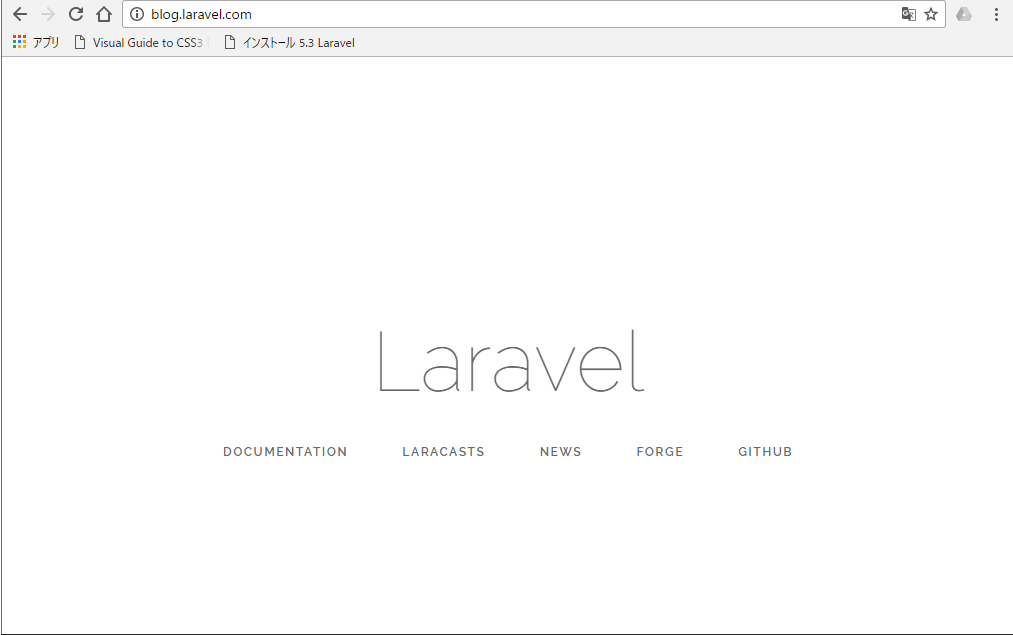
LaravelのWelcomeページが表示されましたね!
設定ファイル
一通り触ってからまとめようと思うので、飛ばします。
ディレクトリパーミッション
書き込み可だったので飛ばします。
アプリケーションキー
こちらもComposerを使用してインストールしたので、設定不要です。
その他の設定
DBの設定などは追って紹介したいと思います。
さいごに
今回はインストールとウェルカムページの表示まででしたが、特に躓くことなくできました。
次回はLaravelの構成について勉強+紹介したいと思います。